記事公開日
最終更新日
BIツール比較―Looker・Tableau・Power BIの選び方

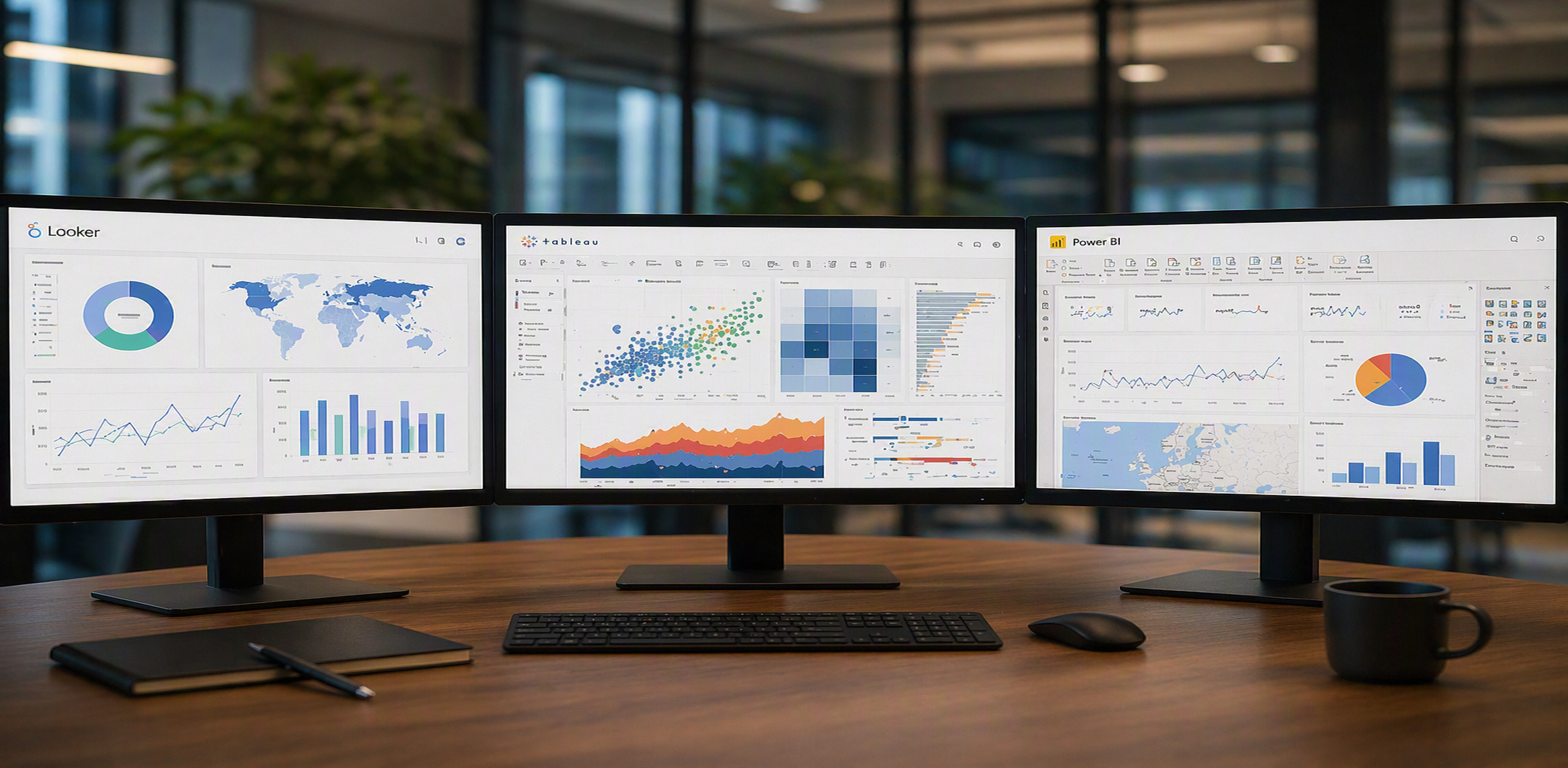
BIツール比較―Looker・Tableau・Power BIの選び方
【この記事の要約】
- Looker・Tableau・Power BIは、それぞれ得意領域や価格帯が異なるBIツールです。優劣ではなく自社の要件との相性で選ぶことが重要です。
- 比較表に加え、各ツールのコンセプト・強み・向いている組織像や、3つの判断基準も解説します。
- 導入現場で起こりがちな失敗の具体的な症状と、読後すぐ着手できる次の一歩まで紹介します。
⏱ 読了目安:約7分
1. BIツールとは何か、選定を誤ると何が起きるのか
月末になると、部門ごとにExcelで集計した数字が微妙に食い違い、経営会議の冒頭が「どちらの数字が正しいのか」という確認から始まる——そんな光景に心当たりのある方は少なくないはずです。BIツールとは、社内に散在するデータを一箇所に集約し、グラフやダッシュボードとして可視化・共有するためのソフトウェアです。うまく機能すれば、誰が見ても同じ数字にたどり着ける状態をつくれます。
しかし、BIツールの選定を機能や知名度だけで決めてしまうと、現場に定着せず、結局Excelに逆戻りするケースが後を絶ちません。背景にあるのは、ツールの性能そのものではなく、「誰が」「どんな頻度で」「何のためにダッシュボードを見るのか」を具体化せずに導入を進めてしまうという本質的な課題です。代表的な選択肢としては、日本マイクロソフト「Power BI」、セールスフォース・ジャパン「Tableau」、グーグル・クラウド・ジャパンの「Looker」などが挙げられます。
2. Looker・Tableau・Power BI 比較表
ノークリサーチの調査(2025年10月22日公表、国内中堅・中小企業1,300社対象)では、BIツール導入社数シェアで「Power BI」が首位、「Tableau」が2位でした(ノークリサーチの調査結果)。Gartner社の「Magic Quadrant for Analytics and Business Intelligence Platforms」(2026年6月公表)でも、Microsoft・Qlik・Googleの「Looker」がそろってリーダー評価を得ています(Qlik社のプレスリリース)。
以下の比較表で、3製品の特徴を整理しました(無料版の「Looker Studio」は対象外です)。
| 比較項目 | Power BI | Tableau | Looker |
|---|---|---|---|
| 価格帯の目安 | 低〜中(Microsoft 365ユーザーは低コスト) | 中〜高(可視化・データ準備機能が豊富) | 中〜高(BigQuery連携前提、無料プランなし) |
| 得意領域 | Microsoft 365・Power Platformとの統合 | リッチな可視化表現、データ準備・自動インサイト | BigQueryとの深い統合、LookMLによる指標定義の一元管理 |
| こんな企業に向く | Microsoft製品を業務基盤としている企業 | 可視化の表現力やコミュニティの知見を重視する企業 | BigQueryを中心にデータ基盤を構築している企業 |
| 導入時の留意点 | 高度な分析はPower Platform全体の設計が前提 | ライセンス費用・学習コストが高くなりやすい | LookML習得にエンジニアリソースが必要 |
| 無料プラン | 無料版あり(個人利用・Fabric無料枠) | Tableau Publicは無料(作品は公開前提) | 無料版なし(無料の「Looker Studio」は別製品) |
| 日本語の情報・コミュニティ | 豊富 | 豊富(DATA Saber等) | 比較的少ない |
| スモールスタート適性 | 高(Microsoft 365があれば着手しやすい) | 中(試用版で検証可) | 低(BigQuery等の基盤が前提) |
3. 各ツールのサービスコンセプトと、向いている組織
比較表の機能差だけでなく、各社が製品にどんな思想を込めているかを知ると、自社に合うかどうかの判断材料が増えます。
Power BI:全社員がデータに触れる状態を目指す
Power BIは、Microsoft 365やTeamsといった日常業務のツールにBIを組み込み、専門知識がなくても全社員がデータに触れられる状態を目指す製品です。生成AI「Copilot for Power BI」やデータ基盤「Microsoft Fabric」との統合も強みです。Microsoft 365を全社導入し、幅広い社員にレポーティングを浸透させたい企業に向いています。
Tableau:データを見て理解する体験を追求
Tableauは、「データを見て、理解する」ことを掲げ、直感的な操作でリッチな可視化表現を実現できる点が強みです。データ準備・自動インサイト機能や、ユーザーコミュニティによるノウハウ共有も評価されています。経営層への説得力あるレポーティングを重視する企業に向いています。
Looker:全社共通の指標定義でガバナンスを効かせる
Lookerは、LookMLと呼ばれるセマンティックレイヤーで「売上」や「顧客数」といった指標定義を全社で一元管理できる点が特徴です。コードとしてバージョン管理できるため、部門ごとの集計ロジックのずれを防ぎやすくなります。BigQueryを中心に、複数部門で指標定義を統一したい企業に向いています。
4. 自社に適したBIツールを選ぶ3つの判断基準
判断基準1:日常的にダッシュボードを見るのは誰か
まず自問すべきは、「経営層向けの定型レポートが中心か、現場担当者が自分でデータを触りたいのか」です。前者であれば安定した表示性能と共有のしやすさが、後者であれば現場が直感的に操作できることが優先されます。現場が自分でデータを分析するスタイルは、セルフサービスBIとして広がっており、選定時の重要な観点になります。
判断基準2:既存のシステム・データ基盤との親和性
次に確認したいのは、「今使っている業務基盤とどれだけ相性が良いか」です。Microsoft 365中心の環境ならPower BI、Google Cloud・BigQuery中心の環境ならLooker、可視化表現やデータ準備の作り込みを重視するならTableauという相性があります。
判断基準3:小さく試して定着を確かめる
実務ですぐ試せる最初の一歩は、無料版・試用版で1つの部門のデータだけを可視化してみることです。全社導入の前にまず小さく試し、現場が実際に使い続けるかを確かめることで、大きな投資判断の前にリスクを減らせます。
5. よくある失敗パターン
BIツールの選定・導入では、次のような失敗パターンがよく見られます。
1つ目は、「多機能・高機能」を基準に選定し、現場が使いこなせず定着しないケースです。担当者が毎週の問い合わせ対応に数時間を取られ、結局Excel関数での集計に逆戻りする、といった機会損失が生じます。
2つ目は、価格だけで選定し、後からユーザー数やデータ量の増加でライセンス費用が想定外に膨らむケースです。予算担当者が年度途中で追加ライセンスの交渉に追われ、他のIT投資を後回しにせざるを得なくなることがあります。
3つ目は、導入前にデータ基盤側の整備を怠り、数字の前提がバラバラなまま可視化を進めてしまうケースです。いわゆる「ゴミを入れればゴミが出る」状態となり、経営層が数字を信頼できず、意思決定が週単位で遅延します。こうした事態を防ぐには、可視化の前にデータの名寄せ・クレンジングで数字の前提をそろえておくことが有効です。
6. 活用イメージ
例えば小売業では、店舗別・商品別の売上データをダッシュボード化し、店長が日次で異常値(急な売上減少や在庫過多)に自ら気づける例があります。製造業でも、稼働データをリアルタイム可視化し、異常兆候を捉えるリードタイムを短縮した例があります。いずれも「誰が」「何を」見るかを先に定義したことが、定着を分けています。
関連コラムでは、データドリブンな意思決定の進め方も解説しています。あわせてコネクトデータのコラム一覧をご覧ください。
7. まとめ
Looker・Tableau・Power BIはいずれも優れたBIツールですが、優劣ではなく自社の利用者・既存システムとの相性で選ぶべきものです。価格や知名度だけで決めてしまうと、現場に定着せず、投資が無駄になるおそれがあります。まずは自社内で、日常的にダッシュボードを見るであろう人物を一人思い浮かべ、その人が本当に知りたい数字を3つ書き出すことから始めてみてください。それだけで、必要な機能の解像度が上がるはずです。
【本記事のまとめ】
- 次の一歩: まず、日常的にダッシュボードを見る人物を1人思い浮かべ、その人が知りたい数字を3つ書き出してみましょう。
- コンセプトで選ぶ: Power BIは全社浸透、Tableauは可視化表現、Lookerは指標ガバナンスと、各社の思想が異なります。
- 小さく試す: 全社導入の前に、1部門のデータだけで試用し、現場に定着するかを確認しましょう。
データ活用に関するお悩みは、株式会社コネクトデータのデータ活用コンサルティングをご活用ください。貴社の課題に応じた進め方を無料でご相談いただけます。
8. よくある質問
- Q. Power BI、Tableau、Lookerの一番の違いは何ですか?
- A. 価格帯と既存システムとの親和性が主な違いです。Power BIはMicrosoft 365統合に強く低コストで始めやすく、Tableauは可視化表現力に優れる一方コストは高めになりやすく、LookerはBigQuery統合とLookMLに強みがある一方、導入コストは高めです。自社のシステム環境と予算から絞り込むのが近道です。
- Q. 中小企業でも高機能なBIツールは必要ですか?
- A. 必ずしも必要ではありません。国内の中堅・中小企業を対象とした調査でも、Excelが根強い支持を得て上位に入っています。まずは自社データの利用実態を洗い出し、本当に必要な機能を明らかにしてから選定することが重要です。
- Q. BIツール選定で最も陥りやすい失敗は何ですか?
- A. 「多機能・高機能」を基準に選んでしまい、現場が使いこなせず定着しないパターンです。導入前に、実際にダッシュボードを日常的に見る人が誰で、その人がどんな操作性を求めているかを具体的に洗い出すことが、失敗を避ける鍵になります。
- Q. 無料で使えるBIツールはありますか?「Looker」と「Looker Studio」は違いますか?
- A. Looker StudioはGoogleが無料提供する可視化ツールで、本記事で比較した有償の「Looker」とは別製品です。まず無料で試すならPower BIの無料版やLooker Studioが選択肢になりますが、全社の指標ガバナンスやデータ準備まで求める場合は有償製品の検討が必要です。